

 Прайс-лист

Как настроить PTZ-камеру Dahua
RSS
Настройка PTZ-камеры (панорамирование, наклон и зум) Dahua может показаться сложной задачей, особенно если вы впервые сталкиваетесь с ней на практике. Однако, следуя простым рекомендациям, можно сделать это легко и эффективно.

Что такое PTZ-камера?
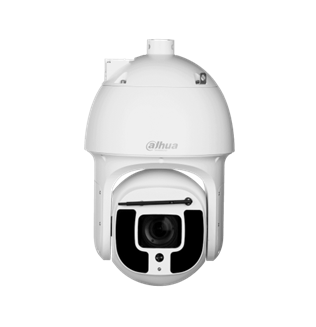
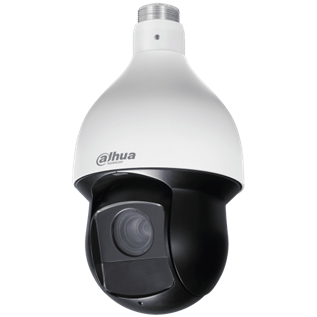
Аббревиатура PTZ расшифровывается как Pan, Tilt, Zoom и применяется по отношению к камерам, которыми можно дистанционно управлять: поворачивать влево-вправо, наклонять вверх-вниз и приближать/удалять объекты съемки. PTZ-камеры широко используются в системах видеонаблюдения для больших территорий, на видеоконференциях и при видеотрансляциях, когда требуется гибкое управление углом обзора. Dahua – один из ведущих производителей оборудования для видеонаблюдения. Он предлагает надежные и высококачественные PTZ-камеры, которые обладают отличной производительностью и разнообразием функций.
Ознакомьтесь со всеми поворотными камерами Dahua в каталоге DSSL
Подготовка к настройке камеры
Перед началом настройки PTZ-камеры Dahua потребуется следующее:
- Камера. Убедитесь, что вы приобрели PTZ-камеру Dahua с необходимыми функциями, например, с разрешением HD и поддержкой ночной съемки.
- Кабели. Подготовьте необходимые кабели для подключения камеры к сети, такие как сетевой кабель, адаптер питания и возможно, кабель для подключения к видеорегистратору (NVR).
- Сетевое оборудование. Убедитесь, что у вас есть доступ к роутеру или коммутатору, к которому будет подключена камера.
- Программное обеспечение. Установите приложение Dahua или используйте веб-интерфейс, подходящий для вашей модели камеры.
- Документация. Ознакомьтесь с руководством пользователя для вашей модели камеры, так как в зависимости от версии могут быть различия в настройках.
NVR-видеорегистраторы Dahua в каталоге DSSL
Основные этапы подключения выглядят следующим образом.
-
Прежде всего камеру необходимо подключить к источнику питания. Убедитесь, что вы используете правильный адаптер и напряжение, указанные в руководстве пользователя.
-
После этого подключите сетевой кабель к камере и маршрутизатору. Если у вас есть возможность использовать PoE (Power over Ethernet), это значительно упростит подключение, так как вам не потребуется отдельный адаптер для питания.
-
После подключения камеры проверьте, отображается ли она в вашей сети. Для этого можно использовать различные инструменты, такие как сетевой сканер, чтобы убедиться, что камера доступна.
-
Как только камера будет подключена к вашей сети, следующим шагом является доступ к ее веб-интерфейсу. Это можно сделать через веб-браузер, введя IP-адрес камеры. IP-адрес обычно находится в документации, но его можно также узнать через инструменты построения сети.
-
После ввода IP-адреса в окне браузера вы попадете на страницу входа в систему. Введите имя пользователя и пароль. По умолчанию это могут быть "admin" и "админ", однако по соображениям безопасности вам стоит немедленно изменить эти данные.
-
Прежде чем продолжить с дальнейшими настройками, проверьте, доступна ли новая версия прошивки для вашей камеры. Обновление прошивки может устранить баги и добавить новые функции. Чтобы обновить прошивку, перейдите в соответствующий раздел веб-интерфейса и следуйте инструкциям.
В целом инструкция по настройке камеры такого типа выглядит так:
-
для начала необходимо запустить X Protect Management Client, после чего выбрать пункты «Устройства» и «Камеры»;
-
в открывшемся списке устройств найти PTZ-камеру нужной модели;
-
затем следует открыть настройки и выставить ключевые параметры.
Для этого следует включить PTZ-режим: установить галочку возле одноименного пункта (Enable PTZ). Это активирует возможность управления движением камеры.
Чтобы камера функционировала корректно, следует выбрать подходящий режим (PTZ Protocol)
- None, без протокола;
- Relative с возможностью относительного управления;
- Absolute, предусматривающий абсолютное управление.
Для проверки настроек перейдите в режим просмотра и убедитесь, что PTZ-функции работают. Проверьте возможность поворота, наклона и зума.
Основные настройки камеры
После того как вы вошли в систему, следует настроить основные параметры камеры.
В разделе "Настройки видео" можно выставить разрешение, частоту кадров, битрейт и качество изображения. Убедитесь, что вы выбрали оптимальные значения, учитывая характеристики вашей сети. Настройка IP-адреса может быть сделана в разделе "Сетевые настройки". Если ваша камера находится в локальной сети, лучше всего установить статический IP-адрес, чтобы избежать конфликтов с другими устройствами.
Если ваша PTZ-камера имеет микрофон и динамики, установите соответствующие настройки. Также укажите параметры автонастройки для подсветки, чтобы камера могла адаптироваться к различным условиям освещения.
Теперь, когда основные настройки выполнены, можно переходить к специализированным функциям PTZ.
Настройте скорость панорамирования и наклона камеры. Обычно это делается в разделе "Настройки PTZ". Задайте параметры так, чтобы камера могла быстро и точно фокусироваться на интересующих вас объектах. Проверьте плавность движения и внесите корректировки по мере необходимости.
Важной функцией PTZ-камер является возможность создавать предустановленные позиции и маршруты. Это позволяет камере автоматически перемещаться в заданные позиции. Настройте несколько предустановок, чтобы упростить управление камерой.
Настройте режимы записи и определите условия для активации записи. Данная мера может включать движение в зоне обнаружения или активацию тревожного датчика. Убедитесь, что также настроены уведомления, чтобы мгновенно получать оповещения о событиях.
После завершения настроек камеры стоит уделить внимание её оптимизации. Проверьте качество изображения при различных условиях освещения. Убедитесь, что камера хорошо работает как днем, так и ночью. Возможные настройки могут включать использование ИК-подсветки (если имеется) и баланс белого.
Разработайте систему мониторинга для проверки состояния камеры и ее производительности. Это включает в себя периодическую проверку записи, нагрузки на сеть и состояния питания. Не забывайте регулярно проверять наличие обновлений прошивки и безопасности для вашей PTZ-камеры.