
.svg)











Как настроить регистратор видеонаблюдения для просмотра через интернет
RSS21 июня 2025
Системы видеонаблюдения стали стандартом безопасности для жилых и коммерческих объектов. Однако, чтобы все работало, требуется правильно настроить регистратор видеонаблюдения. Несмотря на обилие инструкций, детали настройки часто опускаются, что приводит к затруднениям.
Зачем нужен удалённый доступ?
Удалённый доступ играет ключевую роль в современных системах видеонаблюдения. Вот несколько причин, почему это важно:
-
Мониторинг 24/7: возможность в любое время проверить, что происходит на объекте.
-
Запись событий: быстрый доступ к записям для анализа инцидентов.
-
Оперативность: возможность быстрого реагирования на угрозы, если вы получили уведомление или заметили что-то необычное.
-
Удобство: нет нужды находиться на месте, чтобы контролировать ситуацию.
Для бизнеса удалённый доступ особенно полезен: владельцы могут следить за сотрудниками, проверять сохранность товаров на складе или наблюдать за производственными процессами.
Ознакомьтесь с ассортиментом интеллектуальных модулей TRASSIR длябизнеса!
Подготовка к подключению регистратора
Прежде чем приступать к настройке, важно убедиться, что у вас есть всё необходимое.
-
Регистратор видеонаблюдения – устройство, которое обрабатывает и сохраняет видеопоток с камер.
-
Камеры видеонаблюдения – они должны быть правильно установлены, настроены и подключены к регистратору.
-
Интернет-роутер или модем – для соединения с интернетом, предпочтительно с функцией проброса портов.
-
Компьютер или смартфон – для тестирования удалённого подключения.
-
Кабели (Ethernet, питание и др.) – проверьте их состояние, чтобы исключить технические неполадки.
-
Статический или динамический IP-адрес – в зависимости от вашего интернет-провайдера.
Кроме того, будет важно иметь доступ к руководству пользователя регистратора и роутера. Это поможет понять их интерфейс.
Подключение регистратора к интернету
Первый этап настройки – это подключение регистратора к сети.
Он может подключаться как физически (посредством проводов), так и с помощью интернета.
Физическое подключение
Используйте Ethernet-кабель для соединения регистратора с роутером. Это создаёт более стабильное подключение, чем Wi-Fi.
- Убедитесь, что индикатор подключения на регистраторе загорелся.
Настройка параметров сети:
-
Зайдите в меню настроек регистратора через интерфейс или подключение к монитору.
-
Укажите статический IP-адрес регистратора. Это предотвратит изменения его адреса при перезагрузке сети.
-
Настройте шлюз (обычно это IP-адрес вашего роутера, например, 192.168.1.1).
-
Задайте DNS-сервер (можно использовать 8.8.8.8 – сервер Google).
Тестирование подключения:
- Откройте командную строку на компьютере и выполните команду ping к IP-адресу регистратора, чтобы убедиться, что регистратор доступен в локальной сети.
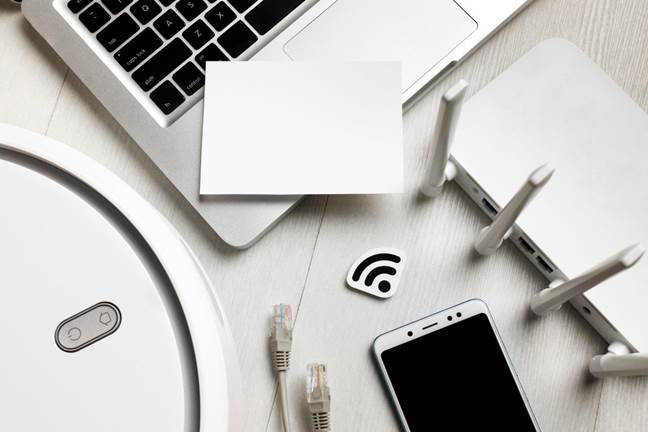
Как подключить видеорегистратор к интернету через Wi-Fi-роутер
Надежный способ – по IP (прописываем в приложении или через сайт). Но есть и другие способы – через сайт (привязав к ID), через MAC, через приложение (автоматический поиск по локальной сети). Если у вас не получается войти в систему по IP, нужно поискать приложение для вашего регистратора либо подключиться через МАС-адрес.
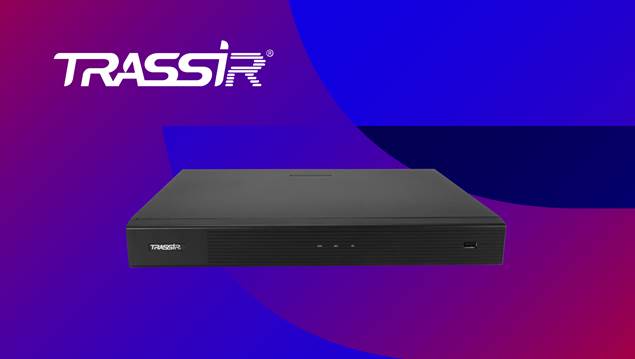
Ознакомьтесь с ассортиментом видеорегистраторов TRASSIR в каталоге DSSL!
Технические нюансы подключения
Для подключения вне вашей локальной сети нужен постоянный адрес. Чаще всего провайдер предоставляет вам динамический IP, который после каждого переподключения изменяется. Этот вариант не подойдет – неудобно каждый раз заново узнавать и вписывать новый IP (но для разового подключения этот вариант вполне уместен). Если вам необходимо подключение по проводу, стоит купить у вашего провайдера постоянный IP. Однако есть решение лучше – динамический DNS. Это бесплатный адрес, который будет сразу привязан к вашему меняющемуся IP. Доступ к видеорегистратору через интернет можно будет получить по этому адресу. Этот адрес привязывается к роутеру, почему и рекомендовано не использовать прямые подключения даже там, где нужно что-то автономное.
При использовании роутера есть нюанс – внешний IP или DynDNS будут привязаны непосредственно к роутеру, а не к видеорегистратору, по IP у вас не будет доступа к видеорегистратору. Чтобы по заданному IP отвечало конкретное устройство в локальной сети, делают проброс порта.
Настройка проброса портов
Проброс портов (port forwarding) – это настройка, которая позволяет вашему устройству быть доступным через интернет, а значит, не только через вашу локальную сеть или по кабелю.
Войдите в настройки роутера:
- Откройте браузер, введите IP-адрес роутера (обычно 192.168.1.1) и войдите, используя логин и пароль. Обычно стандартный логин – admin, а пароль – либо тоже admin, либо 1234.
Если ни один из паролей не подходит, стоит посмотреть в инструкции к устройству.
- Перед вами откроется меню, в нем перейдите в раздел "Port Forwarding" или "NAT".
Создайте правило:
- Укажите локальный IP-адрес регистратора.
Примечание: именно локальный, а не внешний (публичный). Локальный IP доступен только внутри вашей сети. Чтобы его узнать, нужно зайти в приложение для вашего регистратора или в его настройки.
-
Задайте внешний и внутренний порты (например, 8080 и 80).
-
Включите правило и сохраните изменения.
Проверьте доступность:
- Воспользуйтесь онлайн-сервисами для проверки открытых портов, например, canyouseeme.org.
Использование DDNS для динамических IP
Если ваш провайдер предоставляет динамический IP-адрес, вам понадобится настроить DDNS.
Зарегистрируйтесь на DDNS-сервисе (например, No-IP или DynDNS). Настройте учётную запись и создайте доменное имя. Введите данные DDNS в настройки регистратора или роутера.
Теперь вы сможете подключаться к регистратору через доменное имя (например, mycamera.ddns.net).
Настройка мобильного приложения
Большинство производителей предоставляют приложения для удалённого доступа.
Установка приложения:
- Скачайте официальное приложение производителя с App Store или Google Play.
Настройка подключения:
- Введите данные регистратора (IP-адрес или доменное имя, логин и пароль).
Тестирование:
- Проверьте, отображается ли видеопоток с камер.
Советы по безопасности
Чтобы защитить систему от взлома, соблюдайте правила безопасности.
Помните: любое устройство, которое можно подключить к интернету, нужно защищать.
-
Установите сложный пароль для входа в систему. Надежным считается пароль длиной не менее 12 знаков с использованием спецсимволов («No%*()-=+) и т.д.
-
Отключите ненужные порты и службы. Это нужно для безопасности: незакрытые порты или службы могут послужить точкой проникновения для злоумышленников.
-
Регулярно обновляйте прошивку оборудования. Это надежно защитит вас от атак. Разработчики в новых версиях ПО «латают» дыры в безопасности и устраняют уязвимости.
-
Используйте VPN для безопасного подключения. VPN стоит использовать платный, потому что бесплатные часто пренебрегают безопасностью вашего подключения.
Решение распространённых проблем
Проблема: Регистратор не подключается к интернету.
Решение: Проверьте кабели, настройки IP и соединение с роутером.
Проблема: Низкое качество видео.
Решение: Увеличьте скорость интернета или настройте разрешение записи. Или настройте устройство вывода (телефон или монитор).
Проблема: Недоступен порт.
Решение: Убедитесь, что порты не блокируются вашим провайдером.
Заключение
Настройка удалённого доступа к регистратору видеонаблюдения – это важный шаг на пути к безопасности. Несмотря на технические сложности, процесс становится простым, если следовать пошаговым инструкциям.