
.svg)












Настройка IP-камеры видеонаблюдения с использованием приложения iCSee
RSS20 июня 2025
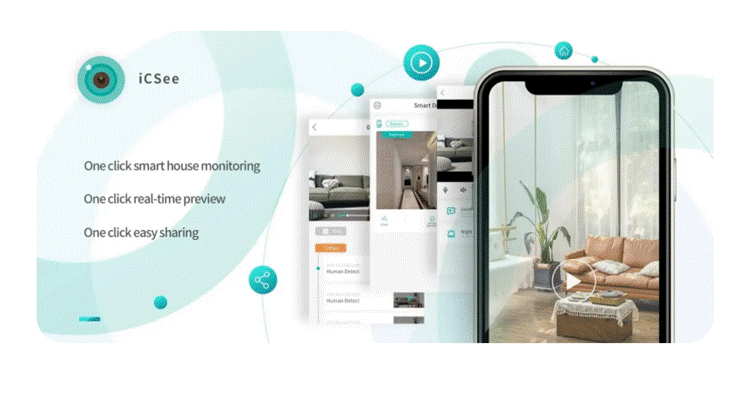
Wi-Fi-камеры видеонаблюдения в настоящее время получили большую популярность. Это очень удобный метод контроля своей жизни в любой момент времени. Для настройки камер и работы с ними широко применяется приложение iCSee. Однако при использовании камер возникает ряд вопросов. Как подключить камеру видеонаблюдения к Wi-Fi? Каким образом отладить её функции? Решив эти задачи, вы будете использовать камеру на все сто процентов.
Добавление камеры в приложение
Прежде всего требуется установить программуiCSee. Скачайте программу и установите её на ваше устройство. Запустите программу и откройте свой аккаунт. Если его у вас нет, пройдите простой процесс регистрации.
Теперь приложение iCSee установлено и зарегистрировано. Добавьте в него камеру. На главном экране приложения нажмите «Добавление оборудования». После этого выберите тип оборудования. Это «IP-камера» из перечня вариантов.
Посмотрите весь ассортимент IP-камер TRASSIRв каталоге DSSL
Подключение камеры
Вы выбрали устройство. Теперь опишем, как подключить Wi-Fi-камеру в приложении iCSee. Вам потребуется ввести имя пользователя, пароль и сетевой адрес устройства. При выборе подключения выберите сканирование адресов. Камера обнаружится автоматически.
Таким образом вы добавили Wi-Fi-камеру видеонаблюдения в приложение iCSee. Теперь вам доступен просмотр видео с Wi-Fi-камеры. Вы можете использовать и другие функции этого приложения.
Посмотрите весь ассортимент IP-камер TRASSIR в каталоге DSSL
Использование программы
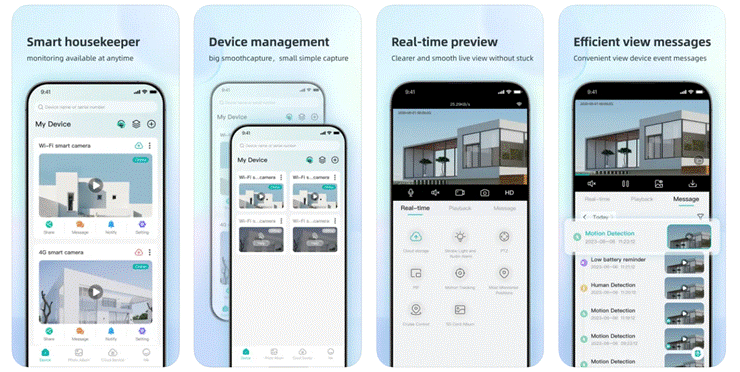
С помощью приложения iCSee вы можете управлять своей камерой. Вам доступен полный функционал устройства. На главном экране программы можно посмотреть превью видео с вашего устройства. Там же расположены кнопки для управления настройками и функционалом. Воспользуйтесь ими для просмотра записанных роликов, видеозаписей, установки расписания записи, настройки оповещения о движении и многого другого.
Настройки камеры через приложение iCSee
Вам может потребоваться настроить дополнительные функции вашей камеры. Откройте приложение iCSee и найдите раздел с настройками. Здесь вы увидите множество дополнительных функций. Например, время видеозаписи, настройка качества видео. Там же можно выставить оповещения о движении и другие полезные опции. О некоторых дополнительных опциях расскажем ниже. Не забудьте сохранить настройки после изменения.
Теперь камера полностью готова к работе с подсоединением к точке Wi-Fi с помощью приложения iCSee. Вы можете использовать устройство для записывания и просмотра видео онлайн. Можете изменять функционал камеры на свое усмотрение и использовать другие возможности программы.
Что предпринять, если не удалось подключить камеру к сети?
Если у вас не получилось подключить устройство к сети Wi-Fi, попробуйте выполнить следующие шаги:
-
Проверьте, правильно ли введен пароль.
-
Осуществите перезагрузку устройства и повторите попытку подключения.
-
Проверьте, не ограничено ли число подключений к сети.
-
Попытайтесь подключить камеру к другой сети.
Если подключить устройство к сети Wi-Fi после выполнения этих шагов не получится, обратитесь в службу технической поддержки.
Просмотр записей и удаленный доступ
В приложении iCSee вы можете онлайн просматривать видео со своего устройства. Там же можно пользоваться удаленным доступом к нему. Таким образом вы максимально повысите безопасность. С помощью удаленного доступа вы сможете настроить камеру, просмотреть видео или старые записи.
Настройка даты и времени
Настройка даты и времени в приложении iCSee на русском языке требуется для отображения времени событий, которые записывает камера. Рассмотрим, как настроить дату и время в iCSee на устройстве.
-
Войдите в настройки камеры.
-
Откройте программу на вашем устройстве и войдите в перечень камер. Выберите камеру, для которой требуется настроить дату и время. Кликните по ней.
-
Перейдите в настройки камеры. Откроется окошко, в нем выберите значок шестеренки в правом верхнем углу экрана. Эта иконка открывает настройки камеры.
-
Настройте дату и время. Внутри настроек устройства выберите раздел «Дата и время». Кликните по нему, чтобы открылись подразделы. Это настройки даты и времени.
Автоматическая настройка. Вы можете выбрать автоматическую синхронизацию настроек даты и времени со своим устройством. Для этого выберите пункт «Автоматическое обновление даты и времени». Если включить эту опцию, камера будет использовать текущую дату и время вашего устройства.
Ручная настройка интеллектуальной камеры. Если вы хотите задать на своем устройстве дату и время вручную, выключите синхронизацию. После этого вам станет доступен ручной ввод даты и времени – следуйте инструкциям на экране.
После изменения даты и времени не забудьте сохранить последние заданные параметры. Теперь фиксируемые видеокамерой события будут правильно отображаться с учетом временной метки.
Установка оповещений о движении
Если вам требуется быть в курсе всего происходящего в области работы вашей камеры, необходимо выполнить еще один шаг – правильно настроить оповещения в iCSee на вашем устройстве. Этот функционал дает возможность получать уведомления на свой смартфон или планшет, если камера зафиксирует движение в зоне обзора.
Установите и настройте камеру. Прежде всего проверьте настройки камеры. Проверьте, что камера подключена к сети Wi-Fi.
Настройка оповещений
Выполните следующие шаги:
Откройте приложение на своем устройстве.
В верхнем меню выберите камеру.
Кликните по вкладке «Устройство» или «Настройки», в зависимости от версии программы.
В разделе «Оповещения» выберите опцию «Движение» или «Обнаружение движения».
Настроите параметры оповещений по своему желанию. К примеру, вы можете выбрать тип уведомления: звуковой сигнал, вибрация, световой сигнал. Вы можете добавить дополнительные функции, например, запись видео при фиксации движения.
Сохраните настройки.
Проверьте оповещения
Камеры TRASSIR c детектором движения
Выполните следующие шаги:
-
Убедитесь, что камера подключена к сети Wi-Fi и передает видео.
-
Подвигайте рукой перед объективом камеры, чтобы вызвать обнаружение движения.
-
На ваше устройство придет уведомление.
-
Когда придет сообщение, проверьте его содержание и убедитесь, что видеокамера успешно зафиксировала движение.
Теперь вы можете самостоятельно настроить свою камеру на получение оповещений о движении. Сообщение будут приходить на ваше устройство. Необходимо, чтобы камера зафиксировала движение внутри своего обзора. В этом случае вам моментально придёт сообщение на смартфон, и вы будете в курсе всех событий на своей территории и сможете моментально принять решение при необходимости.