

 Прайс-лист

Как выбрать купольную камеру видеонаблюдения
RSSКупольная камера — небольшое, малозаметное и при этом очень стойкое устройство. Они отличаются крепким корпусом (класс IK08–IK10), так что простыми ударами камеру не выведешь из строя, а направление объектива скрыто — злоумышленнику сложно понять, куда она «смотрит».
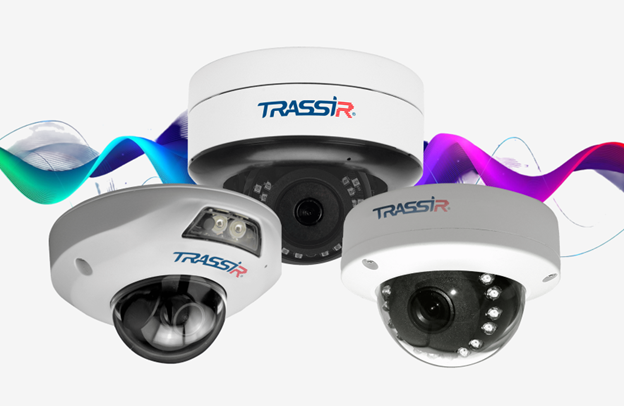
Преимущества купольной камеры:
-
Незаметность и антивандальность. Округлая форма не даёт подобраться к линзе, а прочный корпус спокойно выдерживает попытки повредить устройство.
-
Широкий угол обзора. Большинство моделей «видит» территорию под углом 70–120°, покрывая солидную площадь.
-
Ночное видение. Встроенные инфракрасные светодиоды подсвечивают до 20–30 м, а режим «день/ночь» включается автоматически, как только стемнеет.
-
Гибкость монтажа. Камеру легко закрепить на потолке или стене: в гараже, над воротами, на веранде — там, где нужно наблюдение.
Купольные камеры TRASSIR в каталоге DSSL
Форм-фактор и основные разновидности
Хотя все купольные камеры объединяет общая форма, внутри этот корпус может скрывать разный функционал:
-
Пассивные купольные камеры. Фиксированный объектив и фокусное расстояние. Минимальный набор электроники, нет PTZ (панорамирования, наклона, зума). Чаще всего используют в бюджетных решениях, где нет задачи удалённого управления углом обзора.
-
PTZ-купольные камеры. Могут вращаться на 360° вокруг оси, менять угол наклона и приближать изображение. Идеальны для охраны больших периметров: оператор может «вести» объект вручную или задать автоматические маршруты патрулирования. Зачастую дороже из-за сложного привода и контроллера.
-
IP-купольные камеры. Обеспечивают цифровую передачу видео по Ethernet. Поддержтвают PoE — питание и передачу данных по одному кабелю, запись на NVR или облачное хранилище и гибкие настройки кодека (H.264/H.265).
-
AHD/TVI/CVI-купольные камеры. Гибрид между аналогом и цифрой: аналоговый сигнал высокой чёткости передается по коаксиалу, разрешение составляет до 5 Мп. Не требуют отдельного PoE-коммутатора, но нуждаются в DVR-регистраторе.
Основные технические характеристики, на которые стоит обратить внимание
1. Разрешение и матрица
Для «общего плана» достаточно 2 Мп (Full HD 1080p). Если нужно различать лица или номера машин — берите 4–8 Мп (2К–4К). Чем крупнее матрица (например, 1/2,8″ против 1/3″), тем лучше камера видит при слабом свете.
2. Фокус и угол обзора
2,8 мм ≈ 100° — широкий охват, но мелкие детали.
4 мм ≈ 80° — компромисс между панорамой и детализацией.
8–12 мм ≈ 30–50° — меньший сектор, зато номера и лица читаются издалека.
Широкий угол — «панорама», длинный фокус — «зум».
3. Съёмка в темноте
Встроенные ИК-светодиоды «подсвечивают» сцену на 20–30 м и включаются сами, когда темнеет. Технология WDR выравнивает картинку при контровом свете или ярких бликах. DNR убирает цифровой «снег», делая ночное видео более чистым.
4. Питание и подключение
PoE (Power over Ethernet) — один кабель категории 5e/6 одновременно даёт питание и сеть. Стандартный RJ-45 подходит к любому видеорегистратору или свитчу с PoE. Если кабель тянуть сложно, можно взять Wi-Fi-камеру, но помните: по проводу связь надёжнее.
5. Защита корпуса
IP65 — не боится пыли и дождевых струй.
IP66 — переживёт проливной ливень или мойку из шланга.
IP67 — выдержит кратковременное погружение в воду.
IK08–IK10 — антивандальное исполнение: корпус спокойно переносит серьёзные удары.
Камеры TRASSIR с разрешением 2-4 Мп Камеры TRASSIR с разрешением 5-8 Мп
Аналоговая vs цифровая купольная камера
Сравним оба типа в виде развёрнутого списка:
-
Кабель и питание. Аналоговая купольная камера (AHD/TVI/CVI) использует коаксиальный кабель плюс отдельное питание 12 В, что требует прокладки двух линий. Цифровая купольная камера (IP) подключается одним UTP-кабелем категории Cat-5e/6 с поддержкой PoE, объединяя передачу данных и питание.
-
Разрешение. Аналоговые модели обеспечивают разрешение изображения до 5 Мп, что достаточно для стандартных задач. Разрешение IP-камер может достигать 12 Мп и выше, позволяя рассматривать мельчайшие детали на большом удалении.
-
Передача сигнала и запись. У analog-камер сигнал идёт в аналоговом формате (BNC), и запись ведётся на DVR-регистратор с жёстким диском. У IP-решений поток кодируется с использованием кодеков H.264 или H.265, передается по Ethernet и сохраняется на NVR-регистратор или прямо в облако.
-
Настройка угла обзора. У аналоговых купольных камер объектив обычно фиксированный — изменение угла требует ручной перенастройки. IP-модели с PTZ или моторизованным объективом позволяют дистанционно изменять направление и приближение.
-
Удалённое управление. Аналоговыми устройствами управляют через DVR, ограниченно и только локально. IP-камеры полностью интегрируются в сеть: управление доступно через веб-интерфейс и мобильные приложения.
-
Стоимость комплекта и задержка. Аналоговые комплекты (камера + кабель + DVR) обычно дешевле. Цифровые решения обходятся дороже из-за сетевого оборудования, но задержка сигнала в сети обычно не превышает 100 мс и при хорошей инфраструктуре незаметна.
Цифровые камеры TRASSIR форм-фактора “купол”
Аналоговые камеры TRASSIR форм-фактора “купол”
Расположение, «мертвые зоны» и оптимальный монтаж
При выборе места для монтажа различных объектов или систем нужно учитывать факторы, влияющие на их эффективность. Расположение играет ключевую роль в обеспечении функциональности и безопасности.
-
Высота установки: 2,5–3 м над землёй — оптимально против вандалов и бликов.
-
Угол наклона: 10–30° вниз, чтобы не «ловить» небо и получить обзор у основания.
-
Расстояние от камеры до ключевых объектов: не менее 2 м, иначе автофокус может «гулять».
-
Избегайте пересечения кабелей с силовыми линиями — это может вызвать помехи сигнала.
Учитывая оптимальную высоту установки, угол наклона и расстояние до ключевых объектов, можно значительно повысить функциональность системы.
Настройка и первый запуск: как подружить камеру с сетью
Правильно запустить систему — значит заранее обеспечить купольной камере стабильную работу и чёткую картинку. Шаги должны идти строго по порядку, каждое действие влияет на результат. Ниже — расширенный чек-лист, который избавит вас от лишних переподключений и ночных визитов на объект.
Прокладка и подключение: «гигиена» кабеля + PoE-соединение
1. Соберите «аптечку монтажника».
Для начала убедитесь, что под рукой есть всё необходимое: PoE-коммутатор со свободным портом, витая пара не ниже Cat 5e (а лучше Cat 6 для запаса пропускной способности), коннекторы RJ-45, кримпер, стриппер, изолента-термоусадка и маркер для подписей. Если ваша модель питается не по PoE, понадобятся ещё блок питания 12 В и гермокоробка.
2. Правильный маршрут кабеля = меньше помех.
Протяните витую пару от коммутатора к месту установки камеры. Держитесь дальше от силовых линий, трансформаторов, кондиционерных компрессоров — всё, что «шумит», может вызвать помехи. На улице кабель лучше спрятать в металлический короб или гофротрубу: так он переживёт удары детей мячом, когти котов и осенние ливни.
3. Обжим кабеля.
Подключите разъём RJ-45. Один кабель даст и питание, и данные — именно в этом удобство PoE. После обжима проверьте каждую жилу тестером: индикатор «Power» на коммутаторе должен загореться зелёным. Если индикатор «Link» мигает, значит, уже идёт обмен пакетами.
Купольные камеры TRASSIR с поддержкой PoE
Конфигурация через веб-интерфей
• Шаг 1. Откройте браузер на компьютере, находящемся в той же подсети, и вбейте IP-адрес камеры (заводские значения часто 192.168.0.108 или 192.168.1.64).
• Шаг 2. Авторизуйтесь стандартным логином/паролем и сразу замените их на сложные уникальные данные — лучше сейчас, чем после первого взлома.
• Шаг 3. Выберите способ получения IP:
-
Статический адрес. Камера навсегда «привязана» к одному IP — удобно для NVR и порт-форвардинга.
-
DHCP-резерв. В роутере закрепите конкретный адрес за MAC-адресом камеры. Легче настраивать, а результат тот же — всегда постоянный IP.
• Шаг 4. Проверьте порты. Веб-интерфейс обычно занимает порт 80, RTSP — 554. Если «внутри» сети уже работает ещё один веб-сервер, поменяйте порт камеры на 8081 или 8888, чтобы избежать конфликтов.
• Шаг 5. Сохраните настройки и перезагрузите устройство — многие прошивки применяют сетевые изменения только после рестарта.
NVR-регистраторы TRASSIR в каталоге DSSL
Регулировка изображения
-
Баланс белого. Оставьте «Auto», если камера будет работать в простых условиях. Для критической цветопередачи (например, контроль бренд-зоны склада) привяжитесь к ручному профилю «Outdoor» или проведите калибровку по белому листу прямо на месте.
-
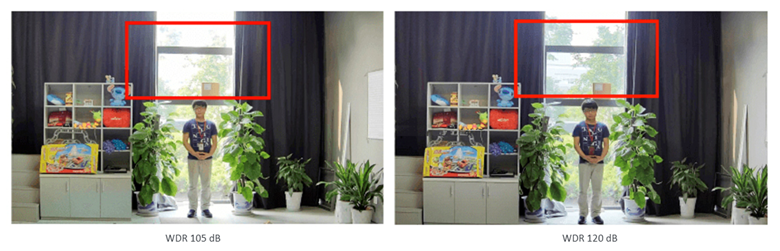
WDR (Wide Dynamic Range). Включите и выровняйте экспозицию, если у вас сильные контрасты — автомобильные фары или вход в тёмный подъезд.
-
DNR (Digital Noise Reduction). Поднимите ползунок на 2–3 единицы, чтобы убрать «снег» в ночном видео, но не перестарайтесь: при избыточном шумоподавлении мелкие детали размазываются.
-
ИК-подсветка. Установите порог срабатывания по освещённости так, чтобы светодиоды включались не сразу после захода солнца, а когда уровень люкс реально низок. Это продлит срок службы ИК-модулей.
-
Битрейт. Для Full HD начните с 3 Мбит/с, проверьте: если кадр «рассыпается» при движении, шагните до 4 Мбит/с; если «тянет» диск и канал, снижайте до 2 Мбит/с. Для 4K камер проще сразу выставить VBR 6–8 Мбит/с — умный кодек сам подстроится.
Тестовый прогон: убедитесь, что всё работает
-
Дневная съёмка. Пройдитесь перед объективом, посмотрите, видно ли эмоции лица и надписи на одежде. Обратите внимание, нет ли засветок или переэкспонированных участков.
-
Ночная проверка. Через мобильное приложение включите просмотр в полной темноте. Убедитесь, что ИК-свет не даёт «ореол» и не пересвечивает ближайшие предметы.
-
Угол обзора. С помощью ассистента прошагайте периметр: из-за растительности и выступов стен легко образуются «слепые зоны». Чуть подкорректируйте наклон купола — 5 градусов часто спасают обзор ворот.
-
Мобильный доступ. Скачайте фирменное приложение, добавьте устройство по QR-коду или серийному номеру, убедитесь, что картинка подгружается за 2–3 секунды по Wi-Fi, и не более 5–7 секунд через мобильный интернет.
Важно: сохраните резервную копию настроек (в большинстве камер это кнопка «Export Config»). При сбое питания или обновлении прошивки вы восстановите рабочие параметры за минуту.
Купольные камеры TRASSIR c поддержкой Wi-Fi
Оптимизация изображения и экономия ресурсов хранилища
При эксплуатации системы важно найти баланс между качеством записи и объёмом данных. Вот несколько ключевых приёмов:
1. Регулировка битрейта и разрешения по зонам
— В общественных зонах с большим потоком людей оставьте высокое разрешение и битрейт (4–6 Мбит/с).
— В менее значимых местах (например, задний двор) можно снизить разрешение до 720 p и битрейт до 1–2 Мбит/с.
Такое разделение экономит пространство на жёстких дисках и снижает нагрузку на сеть, сохраняя при этом чёткость в ключевых зонах.
2. Запись по движению с удержанием буфера
— Настройте запись по движению с предусловием буфера в 5–10 секунд до и после события.
— Это позволяет не хранить пустое видео, но при этом сохранять контекст инцидента, фиксируя начало и окончание движения.
3. Плановое перезаписывание старых фрагментов
— Установите циклическую архивацию, чтобы система автоматически перезаписывала самые старые файлы при заполнении диска на 80–85 %.
— Это избавит от ручного контроля и обеспечит непрерывность записи.
4. Использование жестких дисков корпоративного класса
— Выбирайте модели WD Purple или Seagate SkyHawk, предназначенные для круглосуточной работы и оптимизированные под видеонаблюдение.
— Они имеют повышенное сопротивление вибрации, функцию исправления ошибок и рассчитаны на большее число циклов перезаписи.
Жесткие диски WD Purple и Seagate в каталоге DSSL
Настройка оповещений и интеграция со смарт-домом
Современные купольные камеры умеют не только «смотреть», но и сообщать о событиях:
1. Тревожные уведомления по движению
— Задайте зону детекции «у ворот» или «около окна».
— При срабатывании камера может отправлять push-уведомление на смартфон и сохранять кадр события.
2. График включения оповещений
— Отключайте уведомления днём, если на территории постоянно люди.
— Включайте сигнализацию ночью или в выходные, чтобы не получать ложных срабатываний.
3. Интеграция через ONVIF и MQTT
— Подключите камеру к платформе «умного дома»: при детекции движения можно включать свет или сигнализацию.
— Используйте MQTT для передачи событий в домашний сервер, чтобы объединить все устройства под одной панелью управления.
Камеры TRASSIR с аппаратной аналитикой
Типичные ошибки при установке и как их избежать
Даже небольшой промах при монтаже может свести на нет все усилия по выбору качественной камеры:
1. Слишком низкая или слишком высокая установка
— Ошибка: камера размещена ниже 2 м и она быстро загрязняется, либо выше 4 м и детали неразличимы.
— Решение: держите высоту в диапазоне 2,5–3 м, чтобы оптимально сочетать обзор и детализацию.
2. Неправильный угол наклона
— Ошибка: камеры «ловят» небо или пол проваливается в «мертвую зону».
— Решение: наклон 10–25° вниз с учётом особенностей местности: если под камерой навес, угол может быть меньше.
3. Пересечение кабелей с силовыми линиями
— Ошибка: при монтаже проложили PoE-кабель рядом с кабелем питания — появились помехи.
— Решение: держите хотя бы 10 см между «слаботочкой» и «силой», при необходимости используйте экранированный кабель.
4. Забыли о вандалозащите
— Ошибка: установили бюджетную камеру без IK-класса там, где возможна физическая угроза.
— Решение: в людных или уязвимых местах ставьте модели с IK08–IK10 и корпусом из закалённого стекла.
5. Оставили дефолтный пароль
— Ошибка: подключили камеру к интернету без смены учетной записи — ее легко взломать.
— Решение: сразу после входа измените логин и пароль на сложные, обновите прошивку.
Регулярное техобслуживание и поддержка
Чтобы система работала без сбоев, заведите регламент:
-
Протирайте объектив мягкой безворсовой салфеткой, проверяйте целостность корпуса.
-
Тестируйте ИК-подсветку в полной темноте и контролируйте чёткость.
-
Обновляйте прошивку камеры и NVR до последних версий.
-
Проверяйте целостность кабелей и коннекторов на предмет коррозии или излома.
-
Оценивайте S.M.A.R.T.-показатели HDD, при необходимости заменяйте носители.
-
Тестируйте автоматические сценарии интеграции «умного дома» и пожарных оповещений.
-
Проводите комплексное тестирование всех устройств в сети, меняйте все пароли и SSL-сертификаты.
-
Обучайте персонал работе с интерфейсом, анализируйте статистику ложных срабатываний и корректируйте зоны детекции.
Поддерживайте договор с квалифицированным сервис‐инженером или фирмой-подрядчиком, чтобы в случае сложных неисправностей вы получали оперативную помощь без простоев.
Расширенные возможности: аналитика и хранение
По мере роста потребностей стоит задуматься о дополнительных модулях:
-
Вычисление плотности потока. Камера анализирует, сколько людей прошло через вход за час, помогает оптимизировать графики работы персонала.
-
Облачный резерв. Автоматически сохраняйте ключевые фрагменты (детекция движения, лиц) в облачном хранилище — это страховка от уничтожения локальных носителей.
-
Локальные метаданные. Записывайте не только видео, но и данные сенсоров (температура, влажность) в одном файле для комплексного мониторинга.
-
Интеграция с системой контроля доступа. При открывании турникета камера делает фото проходящего и прикрепляет его к журналу — удобство расследований и отчетности.
Системы контроля и управления доступом в каталоге DSSL
Выбирайте камеру под задачу, а не «на всякий случай»: широкоугольная модель для общей панорамы, телеобъектив — для удаленных объектов. Сочетайте режимы записи: постоянную в ключевых точках и по движению в остальных, с буфером не менее 5 с. Регулярно обслуживайте и обновляйте камеру: чистка, проверка прошивки и состояния носителей — залог долгой жизни системы. Настройте оповещения, но не забудьте про расписание, чтобы избежать «утопления» в уведомлениях, и интегрируйте камеру в «умный дом».
Следуя этим рекомендациям, вы получите не просто купольную камеру видеонаблюдения, а интеллектуальную, отказоустойчивую систему, способную эффективно работать круглосуточно и автоматически оповещать вас о любых подозрительных событиях.