
Актуальные вопросы
Установка и запуск
Для поиска в локальной сети камеры ActiveCam и TRASSIR вы можете использовать несколько утилит. Ниже вы найдете таблицу соответствий утилиты моделям камеры, для поиска которых она предназначена.
| Box | Bullet | Dome | miniDome | SpeedDome | Cube | Sphere | FishEye | |
| Trassir_IPCManager |
AC-D1140 TR-D1120WD TR-D1140 TR-D1250WD v2 |
AC-D2101IR3 AC-D2101IR3v2 AC-D2101IR3W AC-D2103IR3 AC-D2111IR3 AC-D2111IR3W AC-D2113IR3 AC-D2141IR3 AC-D2121IR3v2 AC-D2121IR3W AC-D2121WDIR3v2 AC-D2123IR3v2 AC-D2143IR3 AC-D2163IR3 TR-D2111IR3 TR-D2111IR3W TR-D2113IR3 TR-D2121IR3v2 TR-D2121IR3v3 TR-D2121WDIR3v2 TR-D2121IR3W TR-D2123IR6v3 TR-D2123WDIR6 TR-D2141IR3 TR-D2142ZIR3 TR-D2143IR3 TR-D2143IR6 TR-D2161IR3 TR-D2163IR6 TR-D2181IR3 TR-D2183IR6 TR-D2221WDC TR-D2121IR3W v3 TR-D2123IR6 v6 TR-D2122ZIR3 v6 TR-D2221WDCL4 TR-D2121CL3 TR-D2121CL3W TR-D4B6 v3 TR-D4B5 v3 TR-D2B6 v3 TR-D2B5-noPoE v3 TR-D2B5 v3 TR-D2253WDZIR7v2 TR-D2253WDZIR7 TR-D2253WDZCL7 TR-D2253WDIR7 v2 TR-D2252WDZIR4 v2 TR-D2251WDIR4Wv2 TR-D2251WDIR4 v2 TR-D2251WDCL4 TR-D2224WDZIR7 v2 TR-D2223WDZIR7 v2 TR-D2223WDIR7 v2 TR-D2222WDZIR4 v2 TR-D2221WDIR4Wv2 TR-D2221WDIR4 v2 TR-D2153IR6 v2 TR-D2152ZIR3 v2 TR-D2151IR3 v2 TR-D2123ZCL6 TR-D2121IR3 v6 TR-Lite L2B5 TR-Lite L2S5 |
AC-D3101IR1 AC-D3101IR1v2 AC-D3103IR2 AC-D3111IR1 AC-D3113IR2 AC-D3121IR1 AC-D3121IR1v2 TR-D3121IR1v3 AC-D3123IR2 AC-D3123IR2v2 AC-D3123VIR2 AC-D3123VIR2v2 AC-D3141IR1 AC-D3143VIR2 TR-D3111IR1 TR-D3113IR2 TR-D3121IR1v2 TR-D3122WDZIR2 TR-D3123IR2v3 TR-D3123WDIR2 TR-D3141IR3 TR-D3142ZIR2 TR-D3143IR2 TR-D3143VIR2 TR-D4D5 v3 TR-D4D2 v3 TR-D3253WDZIR3 v2 TR-D3253WDZIR3 TR-D3251WDIR3Wv2 TR-D3251WDIR3 v2 TR-D3223WDZIR3 v2 TR-D3223WDZIR3 TR-D3221WDIR3Wv2 TR-D3221WDIR3 v2 TR-D3153IR2 v2 TR-D3152ZIR2 v2 TR-D3151IR2 v2 TR-D3123IR2 v6 TR-D3122ZIR2 v6 TR-D3121IR2W v3 TR-D3121IR2 v6 TR-D2D5 v3 TR-D2D2 v3 |
AC-D4101IR1v3 AC-D4111IR1v2 AC-D4121IR1 AC-D4121IR1v2 AC-D4141IR1 AC-D4221IR1 TR-D4111IR1v2 TR-D4121IR1v2 TR-D4121IR1v3 TR-D4141IR1 TR-D4161IR1 TR-D4181IR1 TR-D4251WDIR2 v2 TR-D4221WDIR2 v2 TR-D4151IR1 v2 TR-D4121IR1 v6 |
AC-D7101IR1 AC-D7121IR1 AC-D7111IR1W AC-D7121IR1W AC-D7121IR1v3 AC-D7141IR1 TR-D7111IR1W TR-D7121IR1v3 TR-D7121IR1v4 TR-D7121IR1W TR-D7141IR1 TR-D7151IR1 TR-D7121IR1W v3 TR-D7121IR1 v6 TR-D7251WDIR2Wv2 TR-D7221WDIR2Wv2 |
AC-D8101IR2 AC-D8101IR2v2 AC-D8101IR2W AC-D8111IR2 AC-D8111IR2W AC-D8121IR2v2 AC-D8121WDIR2v2 AC-D8121IR2W AC-D8123ZIR3 AC-D8141IR2 TR-D8111IR2 TR-D8111IR2W TR-D8121IR2v2 TR-D8121IR2v3 TR-D8121WDIR2v2 TR-D8121IR2W TR-D8123ZIR3 TR-D8141IR2 TR-D8121IR2W v3 TR-D8121IR2 v6 TR-D8122ZIR2 v6 TR-D8221WDC TR-D8221WDCL3 TR-D8121CL2 TR-D8251WDIR3 v2 TR-D8251WDCL3 TR-D8251WDC TR-D8221WDIR3 v2 TR-D8221WDIR3 TR-D8152ZIR2 v2 TR-D8151IR2 v2 TR-D4S5 v3 TR-D4S1 v3 TR-D2S5-noPoE v3 TR-D2S5 v3 TR-D2S1-noPoE v3 TR-D2S1 v3 |
AC-D9141IR2 AC-D9161IR2 TR-D9141IR2 TR-D9161IR2 TR-D9251WDIR3 v2 TR-D9151IR2 v2 |
|
| ConfigTool |
AC-D1120SWD AC-D1120SWDv2 AC-D1140S AC-D1140Sv2 |
AC-D2031IR3 AC-D2121IR3 AC-D2121WDIR3 AC-D2163WDZIR5 AC-D2183WDZIR5 |
AC-D3163WDZIR5 AC-D3183WDZIR5 AC-D3221IR2v2 |
AC-D4121WDIR2 |
AC-D5024 AC-D5123IR3 AC-D5124 AC-D5124v2 AC-D6024 AC-D6034 AC-D6034IR10 AC-D6124 AC-D6124v2 AC-D6124IR10 AC-D6124IR10v2 AC-D6124IR15 AC-D6124IR15 AC-D6144 AC-D6144IR10 |
AC-D8031IR2 AC-D8121IR2 AC-D8121WDIR3 |
||
| IPC DeviceManager | AC-D2123IR3 |
AC-D4101IR1 AC-D4101IR1v2 AC-D4111IR1 AC-D4151IR1 |
AC-D7111IR1 AC-D7111IR1v2 |
|||||
| IPSearchTool |
AC-D1020 AC-D1020v2 |
AC-D2021IR3 AC-D2023IR5 AC-D2023IR5v2 |
AC-D3023IR2 AC-D3023IR2v2 AC-D3023VIR2 |
AC-D8021IR3 | ||||
| IPCamFWTool | AC-D1050 |
AC-D2033IR2 AC-D2053ZIR3 |
AC-D4011 AC-D4031 |
|||||
| SADPTool | AC-D3221IR1 | AC-D7121IR1v2 | ||||||
| TRASSIR DeviceManager |
TR-D2181IR3v2 TR-D2183IR6v2 TR-D2183ZIR6v2 TR-D2281WDIR4 TR-D2283WDZIR7 TR-D2183ZIR6 v3 TR-D2183IR6 v3 TR-D2181IR3 v3 |
TR-D3183ZIR3v2 TR-D3181IR3v2 TR-D3181IR3v2 TR-D3283WDZIR4 TR-D3281WDIR4 TR-D3283WDZIR3 TR-D3183ZIR3 v3 TR-D3181IR3 v3 |
TR-D4281WDIR2 |
TR-D8181IR3v2 TR-D8281WDIR4 TR-D8181IR3 v3 |
||||
| SearchConfig Tool V2.0 |
TR-D6255IR20 v3 TR-D6254IR15 v3 TR-D6225IR15 v3 TR-D6224IR15 v3 |
Перед подключением камер ActiveCam к облачному сервису TRASSIR Cloud убедитесь, что на них установлена актуальная версия ПО.
Сравните Версию ПО камеры (Настройки -> Система -> Системная информация) со версией, указанной в таблице:
| Модель камеры | Актуальная версия ПО | Скачать | Инструкция |
|---|---|---|---|
|
ActiveCam AC-D3221IR1 ActiveCam AC-D7121IR1v2 |
v5.3.2.160918 | ![]() |
Тип 1 |
|
ActiveCam AC-D1120SWDv2 ActiveCam AC-D1140Sv2 ActiveCam AC-D2163WDZIR5 ActiveCam AC-D2183WDZIR5 ActiveCam AC-D3163WDZIR5 ActiveCam AC-D3183WDZIR5 ActiveCam AC-D4121WDIR2 |
v2.622.190425 | ![]() |
Тип 2 |
|
ActiveCam AC-D6124IR15 ActiveCam AC-D6124v2 ActiveCam AC-D6144 ActiveCam AC-D6144IR10 |
v2.622.20180817 | ![]() |
Тип 2 |
Если Версия ПО вашей камеры ниже, то обновите ПО камеры по следующим инструкциям.
Обновление ПО камер ActiveCam (Тип 1)
Через WEB-интерфейс:
- Скачайте архив с прошивкой, соответствующей модели вашей камеры. Разархивируйте его.
- Откройте в браузере FireFox web-интерфейс камеры.
Примечание: обязательно установите новую версию плагина. - Перейдите на вкладку Настройки -> Основная конфигурация -> Сис. -> Обслуживание
- В группе настроек Удаленное обновление нажмите кнопку Выбор и выберите из архива файл прошивки.
- Для запуска обновления программного обеспечения IP-камеры нажмите кнопку Обновить.
После обновления программного обеспечения камера перезагрузится.
Обновление ПО камер ActiveCam (Тип 2)
С помощью утилиты ConfigTool:
- Скачайте архив с прошивкой, соответствующей модели вашей камеры. Разархивируйте его.
- Запустите ConfigTool.
- Нажмите кнопку Настр.поиска и в открывшемся окне введите имя пользователя и пароль для подключения к камере.

- Перейдите на вкладку Обновление

- В строке с устройством, ПО которого хотите обновить, нажмите кнопку Обзор и выберите файл обновления.
- Для запуска обновления программного обеспечения IP-камеры нажмите кнопку Обновить.
После обновления программного обеспечения камера перезагрузится.
Перед подключением камер Hikvision к облачному сервису TRASSIR Cloud убедитесь, что на них установлена актуальная версия ПО. При необходимости, обновите программное обеспечение камеры.
Определите по таблице платформу вашей камеры и скачайте актуальную версию ПО, соответствующую вашей модели:
Внимание!
Если версия ПО вашей камеры ниже версии 5.2.0, то вам необходимо предварительно обновить ПО камеры до версии 5.2.0.
Перед обновлением версии ПО до версии 5.4.x обязательно сделать сброс настроек устройства на заводские значения.
Примечание.
Устройства с версией ПО 5.4.x и выше не поддерживают обновление ПО до версии 5.3.x и ниже.
Последовательность обновления программного обеспечения на IP-камере Hikvision:
- Откройте в браузере FireFox web-интерфейс камеры.
Примечание: обязательно установите новую версию плагина. - Перейдите на вкладку Настройки -> Основная конфигурация -> Сис. -> Обслуживание
- В группе настроек Удаленное обновление нажмите кнопку Выбор и выберите из архива файл прошивки.
- Для запуска обновления программного обеспечения IP-камеры нажмите кнопку Обновить.
После обновления программного обеспечения камера перезагрузится.
Перед подключением камер HiWatch к облачному сервису TRASSIR Cloud убедитесь, что на них установлена актуальная версия ПО. При необходимости, обновите программное обеспечение камеры.
Cкачайте актуальную версию ПО.
Если Версия ПО вашей камеры ниже, то обновите ПО камеры по следующей инструкции.
Обновление ПО камер HiWatch
- Откройте в браузере FireFox web-интерфейс камеры.
Примечание: обязательно установите новую версию плагина. - Перейдите на вкладку Настройки -> Система -> Обслуживание -> Обновление и Настройки
- В группе настроек Обновить нажмите кнопку Выбор и выберите из архива файл прошивки.
- Для запуска обновления программного обеспечения IP-камеры нажмите кнопку Обновить.
После обновления программного обеспечения камера перезагрузится.
Перед подключением видеорегистратора к облачному сервису TRASSIR Cloud убедитесь, что на нем установлена актуальная версия ПО. При необходимости, обновите программное обеспечение устройства.
Скачайте актуальную версию ПО, соответствующую вашей модели:
| Модель видеорегистратора | Актуальная версия ПО | Скачать | Инструкция |
|---|---|---|---|
| TRASSIR TR-X204v2 | v. 4.000.10Y007.0.R.200609 | ![]() |
Тип 1 |
| TRASSIR TR-X208v2 | v. 4.000.10Y007.0.R.200609 | ![]() |
Тип 1 |
| TRASSIR TR-X216v2 | v. 4.000.10Y007.0.R.200609 | ![]() |
Тип 1 |
| TRASSIR Lanser 1080P | v. 3.1.6.160129 (Передача звука в TRASSIR Cloud не поддерживается) |
![]() |
Тип 2 |
| TRASSIR Lanser 1080P v.2 | v. 3.4.82.170810 | ![]() |
Тип 2 |
Если Версия ПО вашего видеорегистратора ниже, то обновите его по следующим инструкциям.
Обновление программного обеспечения на видеорегистраторе TRASSIR TR-X2xxv2
- Откройте в браузере web-интерфейс устройства.
- Перейдите на вкладку Настройки -> Система -> Обновление

- Нажмите Обновление прошивки и в открывшемся окне выберите файл обновления:

- Для запуска обновления программного обеспечения IP-устройства нажмите кнопку Пуск.
После обновления программного обеспечения устройство перезагрузится.
Перед началом использования устройства выполните сброс до заводских настроек.
Обновление программного обеспечения на видеорегистраторе TRASSIR Lanser
- Откройте в браузере FireFox web-интерфейс устройства.
Примечание: обязательно установите новую версию плагина. - Перейдите на вкладку Настройки -> Удаленная настройка -> Обслуживание
- В группе настроек Удаленное обновление нажмите кнопку Выбор и выберите из архива файл прошивки.
- Для запуска обновления программного обеспечения IP-устройства нажмите кнопку Обновить.
После обновления программного обеспечения устройство перезагрузится.
Обновление СУБД PostgreSQL до версии 9.3 происходит в следующей последовательности:
- Создание резервной копии старой базы данных.
- Установка СУБД PostgreSQL 9.3
- Создание новой базы данных и загрузка в нее резервной копии.
Создайте резервную копии базы данных:
- Запустите утилиту pgAdminIII (Пуск -> PostgreSQL 8.2 -> pgAdmin III).
- Подключитесь к БД, дважды кликнув левой кнопкой мыши на пункте PostgreSQL 8.2 (localhost:5432). В случае запроса пароля, введите пароль СуперПользователя, указанный при установке СУБД.
- Выберите в дереве вашу базу данных и в контекстном меню выберите пункт Backup...
- В открывшемся окне укажите Имя файла, выберите формат сжатия COMPRESS и установите флаг Blobs
- Перейдите на вкладку Messages и запустите создание резервной копии БД, нажав кнопку ОК. В процессе создания резервной копии в поле будут выводиться сообщения и в случае успешного создания резервной копии БД в конце должно появится сообщение Process returned exit code 0..
Установите СУБД PostgreSQL 9.3. Скачайте новую версию СУБД c нашего сайта и установите его. Подробное описание установки смотрите в руководстве администратора.
Создайте новую базу данных и загрузите в нее данные из ранее созданной резервной копии.
- Запустите утилиту pgAdminIII (Пуск -> PostgreSQL 9.3 -> pgAdmin III).
- Подключитесь к БД, дважды кликнув левой кнопкой мыши на пункте PostgreSQL 9.3 (localhost:5433). В случае запроса пароля, введите пароль СуперПользователя, указанный при установке СУБД.
- Выберите в дереве пункт Базы данных и в контекстном меню выберите пункт Новая база данных...
- В открывшемся окне, на вкладках Свойства и Определение укажите параметры такие же как на картинках ниже:
В поле Имя введите имя базы данных на новом сервере. Параметры на остальных вкладках оставьте без изменений и для создания новой базы данных нажмите кнопку ОК. - Выберите в дереве только что созданную базу данных и в контекстном меню выберите пункт Восстановить...
- В открывшемся окне, на вкладке Файл в поле Формат выберите значение Пользовательский или tar, а в поле Имя роли выберите postgres, Остальные настройки оставьте без изменений.

- Перейдите на вкладку Сообщения и запустите процесс восстановления БД, нажав кнопку Восстановить. В процессе восстановления базы данных в поле будут выводиться сообщения и в случае успешного восстановления БД из резервной копии в конце должно появится сообщение Процесс вернул код выхода 0..
- Выберите в дереве вашу СУБД и в контекстном меню выберите пункт Обслуживание...
- В открывшемся окне, на вкладке Параметры выберите операцию обслуживания - REINDEX и нажмите кнопку OK для ее выполнения.

Процесс обновления СУБД PostgreSQL завершен. Измените в настройках TRASSIR порт и проверьте подключение к новой версии СУБД PostgreSQL.
Ответ: Демо версия ПО Trassir использует порт 51020 для активации.
Установка драйвера для плат с программной компрессией Optima.
- Устанавливаем драйвер из SFX архива запустив файл DRIVER.TW6802_WHQL 1.1.0.88.exe
- Запускаем исполнительный файл CODECS 1.1.0.92.4.exe
- Устанавливаем Microsoft's Windows Media Encoder 9.0.exe
- Перезагружаем ПК.
- Драйвер установлен.
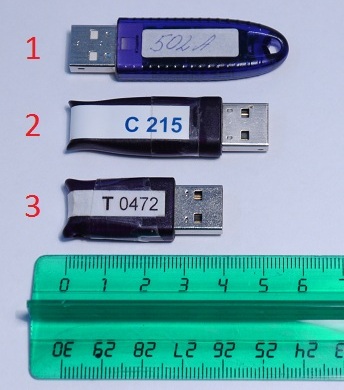
Для определения установленного в Вашей системе аппаратного ключа защиты, ознакомьтесь с нижеследующей информацией:
1. Ключ защиты Guardant.
2. Ключ защиты HASP4.
3. Ключ защиты HASP HL.